ANLEITUNGEN & FUNKTIONEN IM DETAIL

Sobald du die App auf deiner Garmin-Uhr öffnest, landest du im Setup-Menü. Hier stellst du vor dem Spiel alle wichtigen Rahmenbedingungen ein. Um es dir so einfach wie möglich zu machen, ist das Menü in logische Kategorien unterteilt:
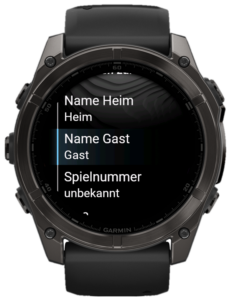
1. Name Heim
Hier trägst du den Namen der Heimmannschaft ein.

  • So geht’s: Tippe auf dem Display auf den Punkt „Name Heim“. Daraufhin öffnet sich das Tastenfeld (die Tastatur) deiner Garmin-Uhr. Tippe nun den gewünschten Teamnamen ein.
  • Speichern: Um deine Eingabe zu bestätigen, drücke auf die grüne Bestätigen-Taste (den Haken) auf dem Display.
  • Abbrechen: Solltest du dich vertippt haben oder doch keine Änderung vornehmen wollen, drücke einfach die untere rechte physische Taste an deiner Uhr. So wird die Aktion abgebrochen und du landest ohne Änderungen wieder im Menü.

2. Name Gast
Hier trägst du den Namen der Gastmannschaft ein.

  • So geht’s: Genau wie bei der Heimmannschaft: Tippe auf „Name Gast“, nutze das Tastenfeld, bestätige mit dem grünen Haken oder breche den Vorgang mit der unteren rechten Taste ab.

3. Spielnummer
Perfekt, um den späteren Spielbericht direkt der richtigen Partie zuzuordnen. Standardmäßig steht hier „unbekannt“.

  • So geht’s: Tippe darauf, gib die offizielle Spielnummer (z. B. aus nuLiga) über das Tastenfeld ein und bestätige wieder mit dem grünen Haken. Auch hier gilt: Abbruch jederzeit über die untere rechte Taste.

4. Liga
Hier wählst du die Spielklasse aus.

  • So geht’s: Tippe auf den Menüpunkt. Es öffnet sich eine Liste (von Bezirksliga bis Regionalliga). Scrolle durch die Liste und tippe auf die richtige Liga. Fehlt deine Liga, wähle „Individuelle Eingabe“ und tippe den Namen über das Tastenfeld ein.

5. Trikotfarbe Heim & Trikotfarbe Gast
Ein extrem wichtiges Feature für die Übersicht! Das Display deiner Uhr zeigt die Teams in diesen Farben an.
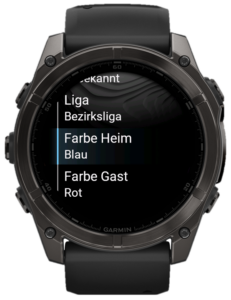
  • So geht’s: Tippe auf „Trikotfarbe Heim“ bzw. „Trikotfarbe Gast“. Wähle aus der angezeigten Farbpalette genau die Farbe aus, die das Team auf dem Spielfeld trägt. Diese werden dann auch genau, wie angegeben, in der Spielansicht wiedergegeben.

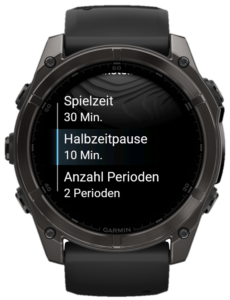
1. Spielzeit
Wie lang ist eine reguläre Halbzeit?

  • So geht’s: Tippe auf den Punkt. Wähle aus der Liste eine der Vorgaben (15, 20, 25 oder 30 Minuten). Bei abweichenden Zeiten wählst du „Individuelle Eingabe“ und tippst die Minutenanzahl über das Tastenfeld ein. Bestätige mit dem grünen Haken.

2. Länge der Halbzeitpause
Wie lange dürfen die Teams in die Kabine?

  • So geht’s: Wähle aus der Liste die gewünschte Zeit (z. B. 5, 10 oder 15 Minuten) oder nutze wieder die individuelle Eingabe für Sondervorgaben.

3. Anzahl Perioden
Wie viele Spielabschnitte gibt es? Im normalen Handball sind es 2 (Halbzeiten). Bei Turnieren oft nur 1.
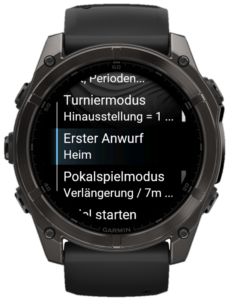
  • So geht’s: Tippe darauf und wähle aus der Liste einfach 1, 2, 3 oder 4 Perioden aus.

1. Turniermodus (On / Off)
Dieser Schalter ist für Turniere mit sehr kurzer Spielzeit gedacht. Wenn er auf „On“ steht, wandelt die Uhr reguläre 2-Minuten-Strafen automatisch in 1-Minuten-Strafen um.

  • So geht’s: Ein einfacher Tipp auf diesen Punkt schaltet den Modus entweder ein (On) oder aus (Off).

2. Wer hat den ersten Anwurf?
Die App muss wissen, in welche Richtung es losgeht.

  • So geht’s: Tippe darauf und wähle entweder das Heimteam oder das Gastteam aus. (Hinweis: Die Uhr zeigt dir hier die Namen an, die du oben in Schritt 1 und 2 eingegeben hast!)
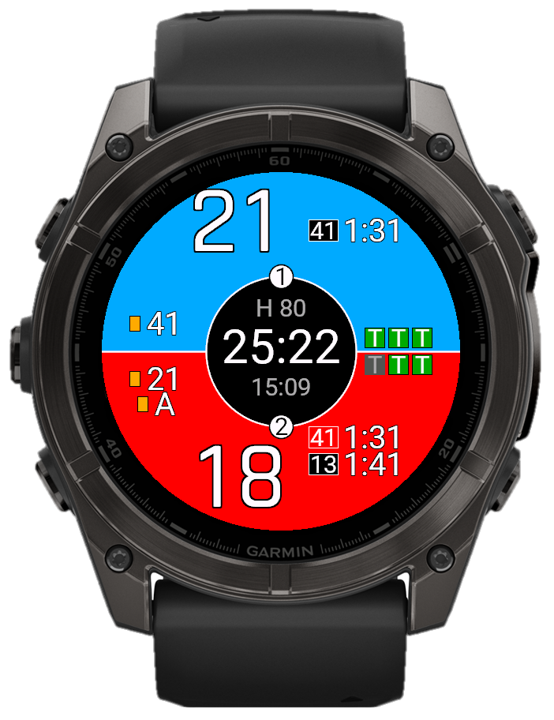
  • Darstellung: In der Spielansicht wird dies durch die jeweiligen Zahlen über und unterhalb des Spielzeitfeldes angezeigt. Die 1 bedeutet hierbei, dass die Mannschaft in der ersten Hälfte den Ballbesitz hat und demnach startet die 2 in der zweiten Halbzeit.

3. Pokalspielmodus (On / Off)
Für Spiele, in denen es einen Sieger geben muss.

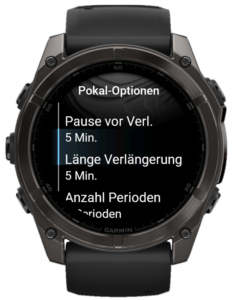
  • So geht’s: Tippe darauf, um ihn auf „On“ zu stellen. Achtung: Sobald dieser Modus aktiviert ist, öffnet sich ein neues Untermenü namens Pokalspieleinstellungen.
  • In diesem Untermenü stellst du ein:
  • Pause zwischen Ende und Verlängerung: (z. B. 1, 3 oder 5 Minuten wählen)
  • Verlängerungslänge: (z. B. 5 oder 10 Minuten wählen)
  • Anzahl Perioden der Verlängerung: (z. B. 1 oder 2 wählen)
  • Halbzeitpause der Verlängerung: (z. B. 1 oder 3 Minuten wählen)
  • Zurück: Drücke die untere rechte Taste an der Uhr, um die Einstellungen zu verlassen und wieder ins Hauptmenü zu gelangen. Hierbei werden alle getätigten Angaben übernommen.

4. Spiel starten
Der wichtigste Knopf der App!
  • So geht’s: Hast du alle Einstellungen oben nach deinen Wünschen angepasst? Dann scrolle ganz nach unten und tippe auf „Spiel starten“. Die Uhr speichert nun alle deine Vorgaben, wechselt in den Live-Spielmodus und wartet nur noch auf deinen Pfiff zum Anwurf!

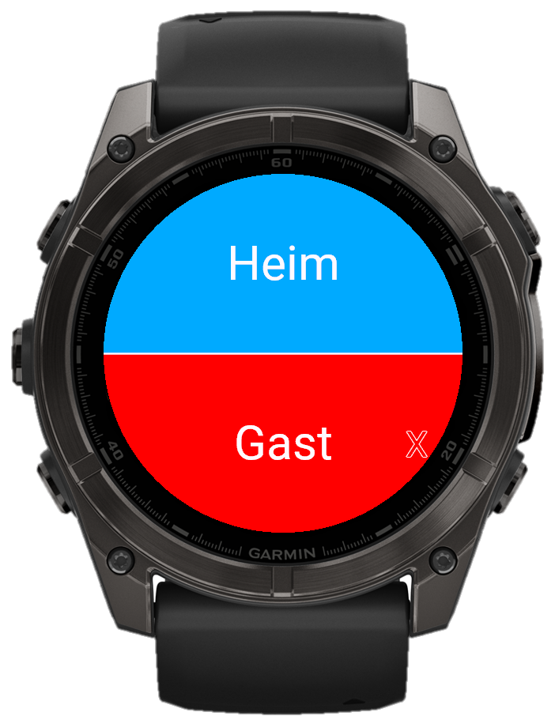
Sobald du im Setup auf „Spiel starten“ getippt hast, wechselt die Uhr in die Hauptansicht. Das ist dein ständiger Begleiter während des gesamten Spiels. Du siehst hier auf einen Blick die mitlaufende Spielzeit, den aktuellen Spielstand und die Mannschaften in ihren vorher eingestellten Trikotfarben.
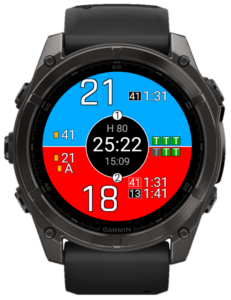
Hat eine Mannschaft getroffen, muss der Spielstand blitzschnell und ohne langes Hinsehen aktualisiert werden.

  • So geht’s: Tippe einfach auf den farbigen Bereich der jeweiligen Mannschaft (Heim oder Gast) auf deinem Display (Hinweis: falls ihr Tasten nutzt, hier anpassen: „Drücke die obere/untere Taste“). Die Uhr vibriert kurz als Bestätigung und der Spielstand erhöht sich sofort um ein Tor.

Du hast im Eifer des Gefechts bei einem schnellen Gegenstoß der falschen Mannschaft das Tor gegeben? Kein Problem, das lässt sich sofort beheben, ohne dass du das Spiel unterbrechen musst.

  • So geht’s (Die intelligente Undo-Funktion): Halte deinen Finger einfach kurz auf dem Display gedrückt (Gedrückthalten). Die Uhr erkennt vollautomatisch deine allerletzte Aktion und nimmt das fälschlicherweise eingetragene Tor sofort wieder zurück. Deine laufende Spielzeit wird davon überhaupt nicht beeinflusst!

Die Uhr muss genau das tun, was deine Pfeife vorgibt.
  • So geht’s: Um die Spielzeit beim Anwurf zu starten oder bei einer Unterbrechung (z. B. Timeout oder wenn der Boden gewischt werden muss) anzuhalten, wischt du einfach auf dem Display deiner Uhr von unten nach oben. Die Anzeige auf dem Display signalisiert dir sofort, ob die Zeit gerade läuft oder steht. Zusätzlich vibriert die Uhr bei der jeweiligen Aktion.

Jeder Schiri kennt es: Nach einer hitzigen Diskussion oder einem Timeout hast du beim Pfiff vergessen, die Uhr rechtzeitig wieder zu starten. Die Zeit auf der Uhr hinkt nun ein paar Sekunden hinterher.

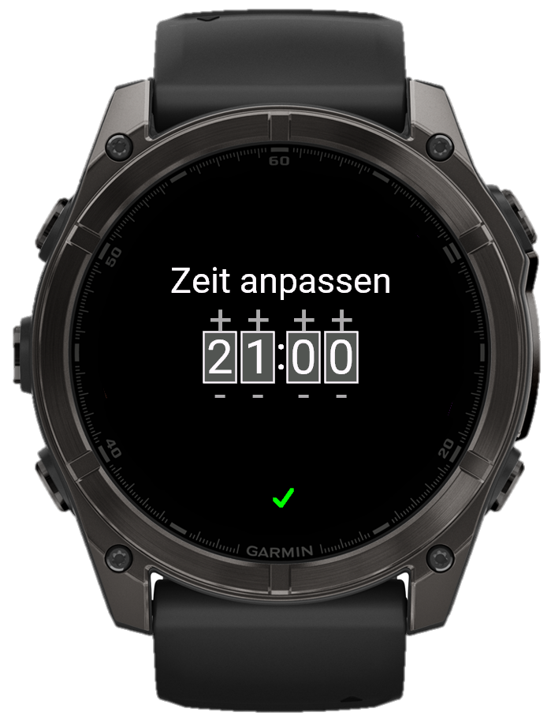
  • So geht’s: Tippe im laufenden Spiel einfach direkt auf die Uhrzeit in der Mitte des Displays. Schon öffnet sich blitzschnell die Ansicht für die Zeitkorrektur.
  • Die Anpassung: Es erscheint eine übersichtliche Ansicht mit vier großen, leicht treffbaren Buttons: + 10 Sek, + 1 Sek, – 10 Sek und – 1 Sek. Tippe einfach so oft auf die entsprechenden Felder, bis du die Differenz exakt ausgeglichen hast (fehlen dir z. B. 12 Sekunden, tippst du einmal auf +10 und zweimal auf +1).
  • Zurück zum Spiel: Die Uhr übernimmt die korrigierte Zeit sofort im Hintergrund. Drücke danach einfach die untere rechte physische Taste (Zurück-Taste) an deiner Uhr, und du bist sofort wieder zurück in der Spielansicht und voll einsatzbereit!
  • So geht’s: Tippe während der Spielansicht auf den rechten unteren Knopf. Hierbei wird eine Sicherheitsabfrage generiert. Bestätige, um wieder ins Menü zurück zu kommen.

Das Aktions-Menü ist dein digitaler Werkzeugkasten, auf den du jederzeit Zugriff hast – egal ob das Spiel gerade läuft oder ob du es kurz für ein Timeout unterbrochen hast. Du musst die Zeit also nicht zwingend vorher anhalten, um eine Gelbe Karte oder ein Team-Timeout zu erfassen.

So öffnest du das Menü:
Wische einfach von oben nach unten über deine Uhr. Schon macht sich das Aktionsmenü auf.
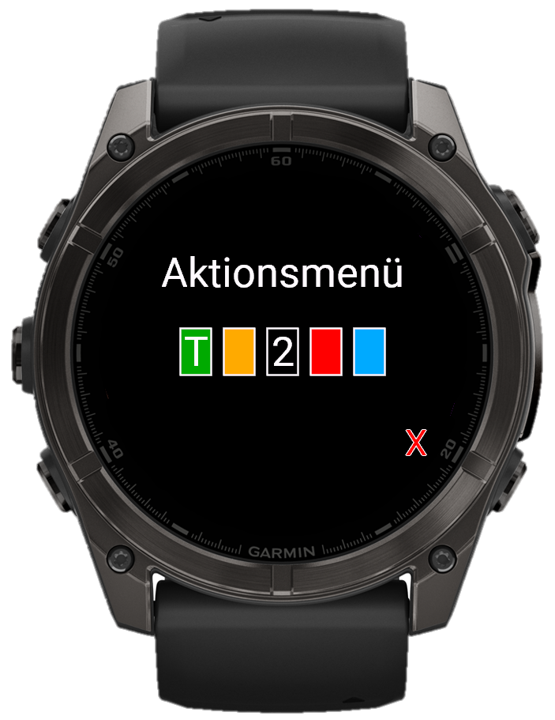
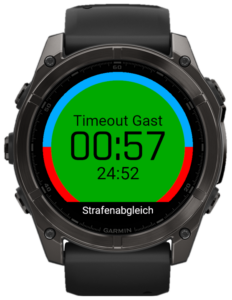
  • So geht’s: Tippe im Aktions-Menü auf „Team-Timeout“. Wähle das Team aus. Die App registriert das Timeout, hält die Zeit automatisch an und startet das Team-Timeout. Während des Team-Timeouts hast du die Möglichkeit etwaige Strafen mit dem Kampfgericht abzugleichen. Hierzu klickst du einfach auf den „Strafenabgleich“. Hier hast du dann auch die Möglichkeit Strafen (Info-Zeichen auf deiner Uhr) bei Falscheintragung zu korrigieren. (Strafenkorrektur)
    Sobald du fertig bist bestätigst du einfach mit drücken auf den grünen Bereich.
    Sobald die Restzeit des Team-Timeouts nur noch 10 Sekunden beträgt vibriert die Uhr einmal.

Dein Kontrollzentrum für den Spielbericht. Nummer nicht korrekt eingetragen? Kein Problem mit dem Strafenabgleich kannst du deine Eintragungen mit deinen Gespannspartner und dem Kampfgericht abgleichen. Bei Falscheintragung kannst du die Nummer kinderleicht austauschen.
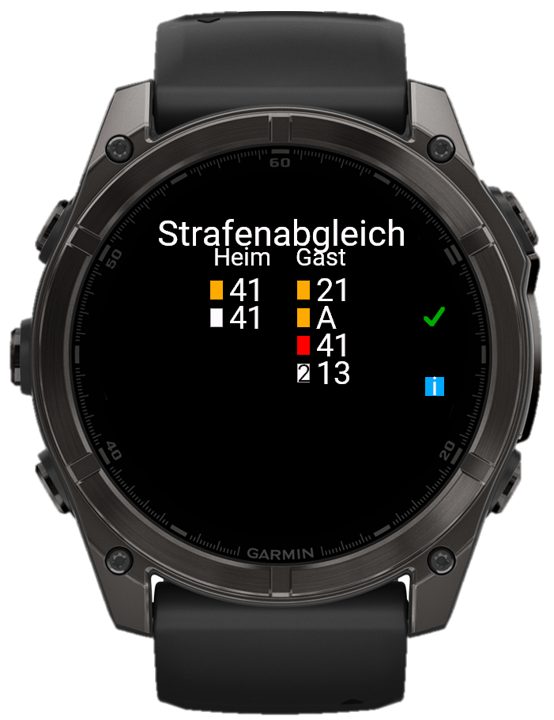
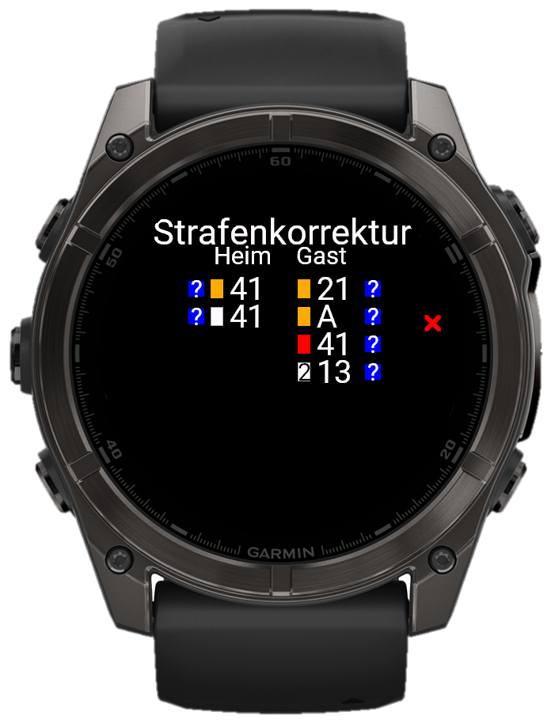
  • So geht’s: Tippe auf „Strafenabgleich“. Du siehst alle bisher verhängten Strafen sauber und chronologisch aufgelistet. Perfekt, um sich in der Halbzeit kurz mit dem Kampfgericht abzustimmen, ohne dass du das gesamte Spielprotokoll im Kopf haben musst.
    Sobald du fertig bist bestätigst du einfach mit drücken auf den grünen Bereich.
  • Korrektur notwendig? Drücke hierzu einfach auf das Info-Zeichen innerhalb des Strafenabgleichs. Hier kannst du dann die Aktion (Strafe) auswählen und die Nummer korrigieren.

Die Uhr muss genau das tun, was deine Pfeife vorgibt.

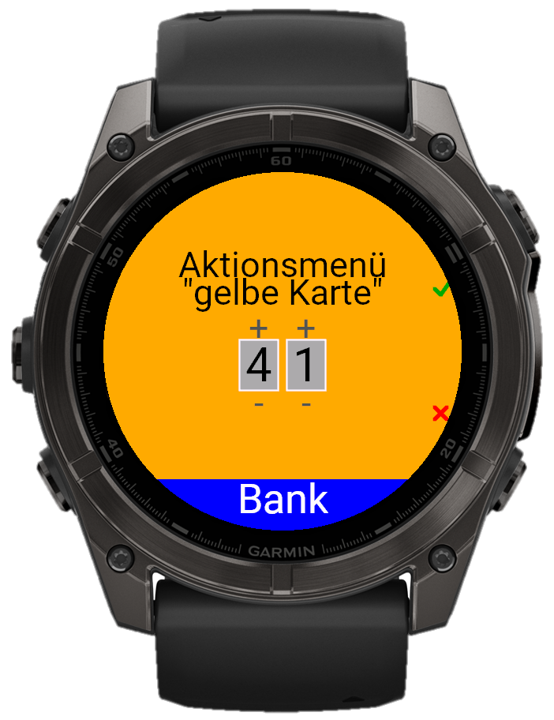
  • So geht’s: Tippe im Aktions-Menü auf „Gelbe Karte“. Wähle das betroffene Team (Heim oder Gast) aus. Danach öffnet sich die Nummerauswahl. Hier kannst du einfach die passende Nummer eintippen. Mit der Taste rechts oben bestätigst du die Eingabe, sollte doch nichts eingetragen werden so kannst mittels der Taste rechts unten zurück gehen.

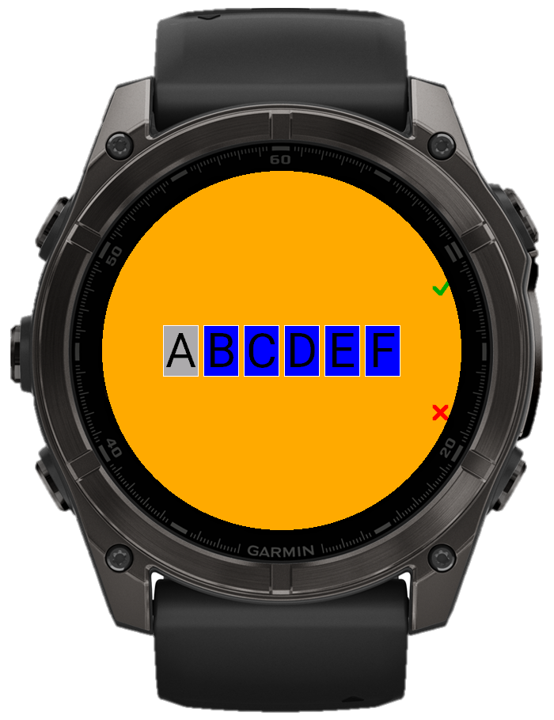
    Bank betroffen? Drücke hierbei den blauhinterlegten Bereich und wähle nun einen Offiziellen aus. Mit der Taste rechts oben bestätigst du die Eingabe, sollte doch nichts eingetragen werden so kannst mittels der Taste rechts unten zurück gehen.

    Die App speichert die Aktion sofort ab, während das Spielgeschehen (und die Zeit!) völlig ungestört weiterläuft. Die Gelbe Karte wird nun vollautomisch auf deiner Spielansicht angezeigt.

Wie üblich, wird die Zeit bei einer Hinausstellung gestoppt. Siehe Zeitanhalten!
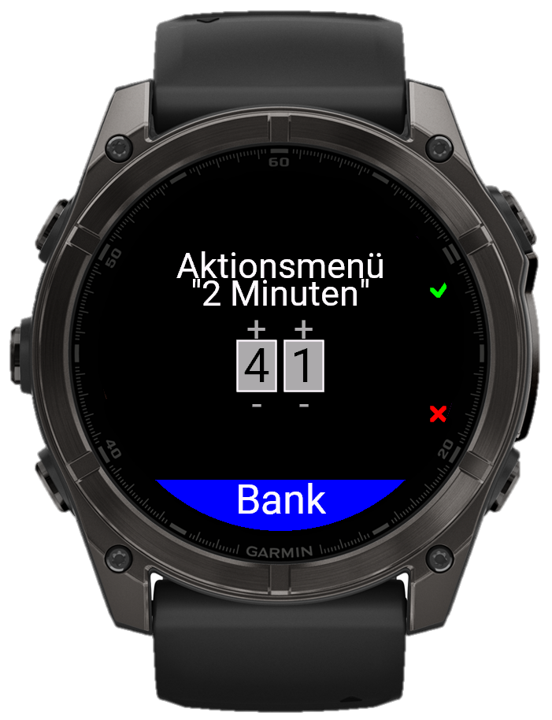
  • So geht’s: Tippe im Aktions-Menü auf „zwei Minuten“. Wähle das betroffene Team (Heim oder Gast) aus. Danach öffnet sich die Nummerauswahl. Hier kannst du einfach die passende Nummer eintippen. Mit der Taste rechts oben bestätigst du die Eingabe, sollte doch nichts eingetragen werden so kannst mittels der Taste rechts unten zurück gehen.

    Bank betroffen? Drücke hierbei den blauhinterlegten Bereich und wähle nun einen Offiziellen aus. Mit der Taste rechts oben bestätigst du die Eingabe, sollte doch nichts eingetragen werden so kannst mittels der Taste rechts unten zurück gehen.

    Die App speichert die Aktion sofort ab. Die Hinausstellung erscheint auf der Spielansicht. Gleichzeitig läuft ein Timer zusammen mit der Spielzeit mit, sodass du immer erkennen kannst, dass ein Team aktuell noch in Unterzahl agieren soll.

    Wichtig zu wissen! Es werden immer nur zwei Aktionen (Hinausstellung, rote Karte, blaue Karte) pro Mannschaft angezeigt. Solltest du mal drei Aktionen gleichzeitig laufen haben, so erscheint die letzte Eingabe nachdem die erste abgelaufen ist. Die Strafe rückt quasi nach.

Wie üblich, wird die Zeit bei einer roten Karte gestoppt. Siehe Zeitanhalten!
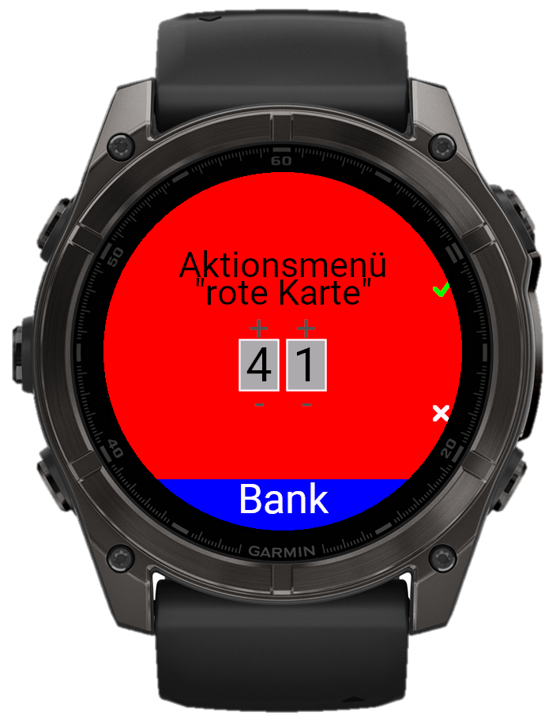
  • So geht’s: Tippe im Aktions-Menü auf „rote Karte“. Wähle das betroffene Team (Heim oder Gast) aus. Danach öffnet sich die Nummerauswahl. Hier kannst du einfach die passende Nummer eintippen. Mit der Taste rechts oben bestätigst du die Eingabe, sollte doch nichts eingetragen werden so kannst mittels der Taste rechts unten zurück gehen.

    Bank betroffen? Drücke hierbei den blauhinterlegten Bereich und wähle nun einen Offiziellen aus. Mit der Taste rechts oben bestätigst du die Eingabe, sollte doch nichts eingetragen werden so kannst mittels der Taste rechts unten zurück gehen.

    Die App speichert die Aktion sofort ab. Die rote Karte erscheint auf der Spielansicht. Gleichzeitig läuft ein Timer zusammen mit der Spielzeit mit, sodass du immer erkennen kannst, dass ein Team aktuell noch in Unterzahl agieren soll.

    Wichtig zu wissen! Es werden immer nur zwei Aktionen (Hinausstellung, rote Karte, blaue Karte) pro Mannschaft angezeigt. Solltest du mal drei Aktionen gleichzeitig laufen haben, so erscheint die letzte Eingabe nachdem die erste abgelaufen ist. Die Strafe rückt quasi nach.

Wie üblich, wird die Zeit bei einer roten Karte mit Bericht gestoppt. Siehe Zeitanhalten!
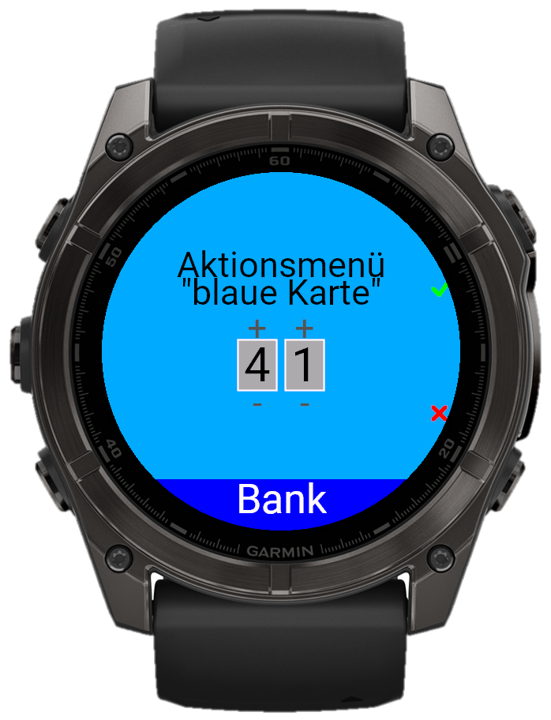
  • So geht’s: Tippe im Aktions-Menü auf „blaue Karte“. Wähle das betroffene Team (Heim oder Gast) aus. Danach öffnet sich die Nummerauswahl. Hier kannst du einfach die passende Nummer eintippen. Mit der Taste rechts oben bestätigst du die Eingabe, sollte doch nichts eingetragen werden so kannst mittels der Taste rechts unten zurück gehen.

    Bank betroffen? Drücke hierbei den blauhinterlegten Bereich und wähle nun einen Offiziellen aus. Mit der Taste rechts oben bestätigst du die Eingabe, sollte doch nichts eingetragen werden so kannst mittels der Taste rechts unten zurück gehen.

    Die App speichert die Aktion sofort ab. Die rote Karte mit Blau erscheint auf der Spielansicht. Gleichzeitig läuft ein Timer zusammen mit der Spielzeit mit, sodass du immer erkennen kannst, dass ein Team aktuell noch in Unterzahl agieren soll.

    Wichtig zu wissen! Es werden immer nur zwei Aktionen (Hinausstellung, rote Karte, blaue Karte) pro Mannschaft angezeigt. Solltest du mal drei Aktionen gleichzeitig laufen haben, so erscheint die letzte Eingabe nachdem die erste abgelaufen ist. Die Strafe rückt quasi nach.

Sobald die reguläre Spielzeit der ersten Hälfte abgelaufen ist und du zum Pausentee abpfeifst, begleitet dich die App nahtlos in die Halbzeit. Hier behältst du die Zeit im Blick und bereitest die Uhr auf den Wiederanpfiff vor.
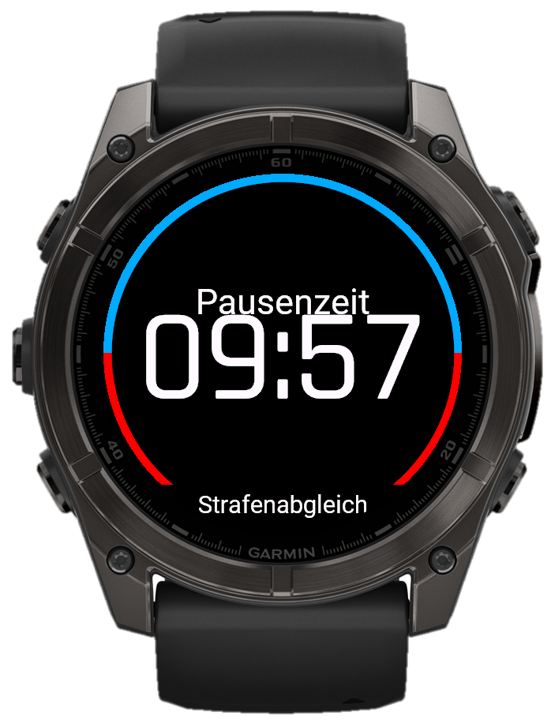
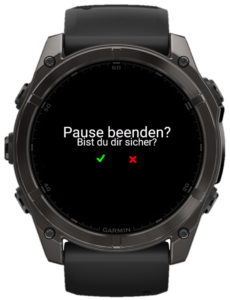
  • So geht’s: Sobald die erste Halbzeit beendet ist, startet die App den Halbzeit-Timer. Dieser Timer nutzt exakt die Pausenzeit, die du vor dem Spiel im Setup (z. B. 10 Minuten) eingestellt hast. Er zählt nun rückwärts, sodass du immer genau weißt, wann du die Mannschaften wieder auf die Platte holen musst.

Manchmal geht es schneller als gedacht: Beide Teams sind nach der Besprechung schon früher wieder auf dem Spielfeld und warten auf deinen Pfiff.

  • So geht’s: Du musst natürlich nicht warten, bis der Timer stur auf Null heruntergelaufen ist. (Hinweis für mich: Wie genau bricht der Schiri den Timer hier ab? Gibt es einen Button auf dem Display mit „Pause beenden“ oder drückt er eine Taste?). Mit dieser Aktion wird die Pause sofort beendet und die Uhr macht sich bereit für Halbzeit zwei.

Das ist ein absolutes Praxis-Feature! Je nach Region, Altersklasse oder Verbandsvorgabe wird die Uhr zur zweiten Halbzeit entweder wieder auf null gesetzt oder sie läuft regulär weiter.
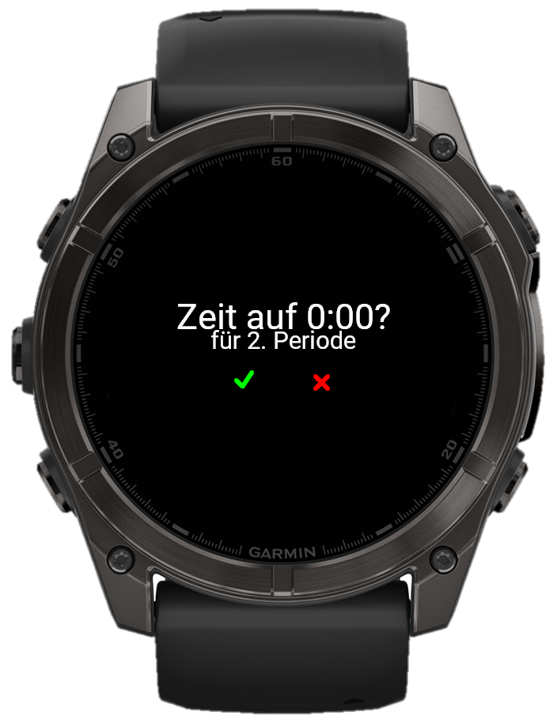
  • So geht’s: Bevor es in die zweite Hälfte geht, fragt dich die App gezielt, wie die Spielzeit weiterzählen soll.
  • Deine Optionen: Du kannst auf dem Display auswählen, ob die Uhr wieder bei 0:00 starten soll (oft im Jugendbereich üblich) oder ob sie – wie beim DHB-Standard – die Zeit der ersten Halbzeit übernimmt und beispielsweise bei 30:00 weiterläuft. Wähle einfach die für dein Spiel passende Option aus, und du bist sofort bereit für den Wiederanpfiff!

Sobald die reguläre Spielzeit der zweiten Halbzeit (oder der letzten eingestellten Periode) komplett abgelaufen ist, ertönt das finale Signal. (Vibration) Das Spiel ist hiermit sportlich beendet. Im Endmenü hast du nun die Kontrolle darüber, wie die Daten gespeichert werden. Klicke hierzu einfach auf weiter.
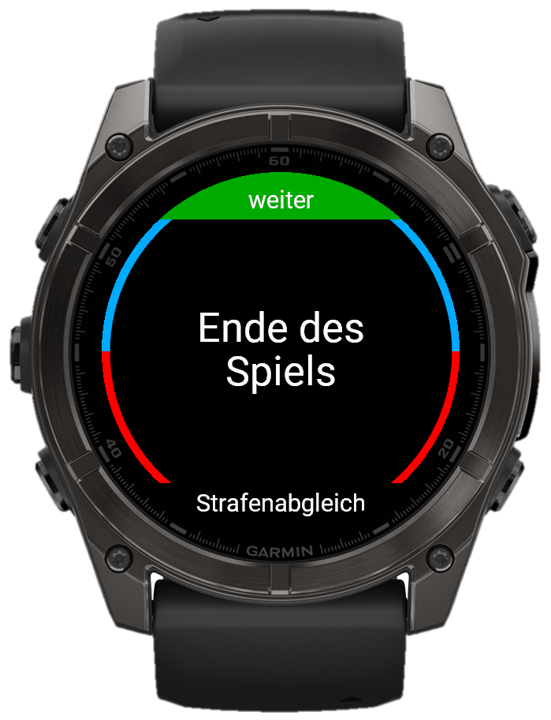
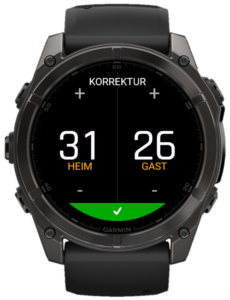
Ein letzter Sicherheits-Check! Du gleichst das Ergebnis nach dem Schlusspfiff mit dem Sekretär ab und bemerkst, dass auf der Uhr ein Tor zu viel oder zu wenig steht?

  • So geht’s: Tippe auf „Korrektur des Spielstandes“. Hier kannst du den finalen Spielstand für beide Teams noch einmal manuell anpassen, damit das Ergebnis auf deiner Uhr am Ende zu 100 % mit dem offiziellen Spielberichtsbogen übereinstimmt.

Dir fällt auf, dass in der Hektik der Schlusssekunden noch eine letzte 2-Minuten-Strafe im System fehlt, oder das Kampfgericht hat eine konkrete Nachfrage zu den verteilten Karten?
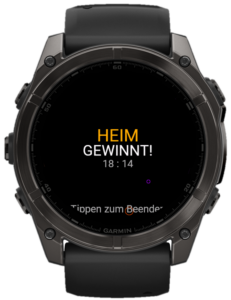
  • So geht’s: Tippe auf diesen Punkt, um das Endmenü vorerst zu verlassen und zurück in die vertraute Spielansicht zu springen.
  • Dein Vorteil: Du hast nun wieder vollen Zugriff auf dein Aktions-Menü. Du kannst in Ruhe den „Strafenabgleich“ öffnen, gemeinsam mit dem Sekretär auf die Uhr schauen, fehlende Strafen nachtragen oder Fehler korrigieren.

Der absolute Schlusspfiff für die Technik. Alles ist kontrolliert, das Ergebnis steht fest und es gibt keine Unklarheiten mehr.

  • So geht’s: Tippe auf „Spiel beenden“.
  • Das passiert: Das laufende Spiel wird hiermit offiziell und unwiderruflich beendet. Die Garmin-Uhr speichert das Match ab und sichert alle wichtigen Daten für deinen späteren Schiri-Bericht. Nutze diesen Button wirklich erst, wenn die Arbeit am Zeitnehmertisch komplett erledigt ist!

Steht es nach Ablauf der regulären Spielzeit unentschieden UND du hast vor dem Anpfiff im Setup den Pokalspielmodus aktiviert, lässt dich die App das Spiel nicht einfach beenden. Das Endmenü passt sich automatisch an und gibt dir die Werkzeuge, um den Sieger zu ermitteln.
Neben den bekannten Optionen („Korrektur des Spielstandes“, „Zurück zur Spielansicht“ und „Spiel beenden“) hast du nun zwei völlig neue Wege:
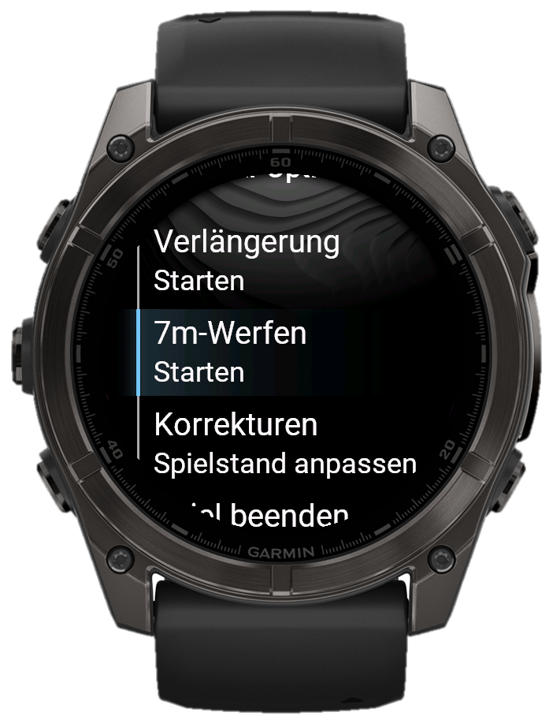
Wenn die Regularien eures Verbandes bei einem Unentschieden zwingend eine Verlängerung (z. B. 2x 5 Minuten) vorsehen.
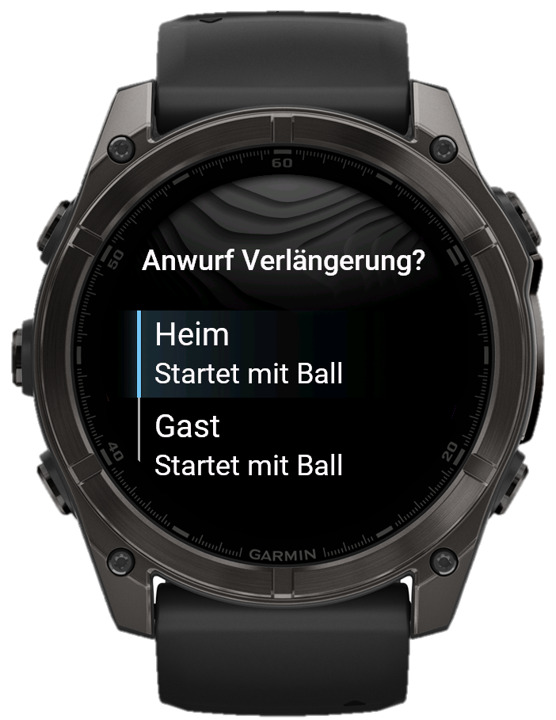
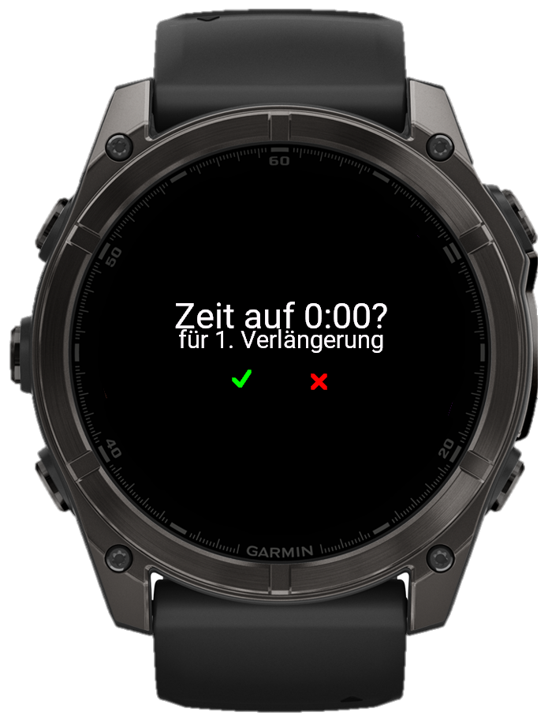
  • So geht’s: Tippe im Endmenü auf „Verlängerung starten“.
  • Die Zeit-Abfrage: Bevor es losgeht, stellt dir die App eine wichtige Frage: „Uhrzeit zu Halbzeit auf 0:00 zurückstellen?“ Wähle hier einfach aus, ob die Zeit bei null beginnen oder (wie in manchen Ligen üblich) die reguläre Spielzeit weiterlaufen soll. Zudem kannst du nun auch erneut festlegen, welche Mannschaft mit Ballbesitz in die Verlängerung startet.
  • Auf der Platte: Danach springt die Uhr zurück in die gewohnte Spielansicht. Die eingestellten Pausen- und Spielzeiten für die Verlängerung werden nun exakt angewendet. Auch dein normales Aktions-Menü (inkl. Strafenabgleich) steht dir hier voll zur Verfügung.
  • Nach der Verlängerung erscheint dann wieder das bekannte Menü, wo du entscheiden kannst, wie es weiter gehen soll (erneute Verlängerung, Siebenmeterwerfen).

Steht es nach der Verlängerung immer noch unentschieden (oder wird in eurer Liga auf eine Verlängerung verzichtet), geht es direkt an die 7-Meter-Linie.

  • So geht’s: Tippe auf „7-Meter Werfen starten“. Die App wechselt nun in einen komplett neuen, speziellen Modus.
  • Die 7m-Ansicht: Der Spielstand wird für das Werfen auf 0:0 gesetzt. Unter dem jeweiligen Teamnamen (in der passenden Trikotfarbe) siehst du nun 5 leere Kreise. Diese stehen für die 5 regulären Schützen pro Team.
  • Tore eintragen: Trifft ein Spieler, tippst du einfach auf die farbige Fläche seines Teams. Die App verbucht das Tor und füllt optisch einen der Kreise aus.

7-Meter-Werfen: Fehler korrigieren (Undo) Du hast einen Treffer eingetragen, obwohl der Ball am Pfosten landete oder der Fuß auf der Linie war?

  • So geht’s: Halte den Bereich, wo du zuvor geklickt hast länger gedrückt. Automisch wird die Aktion gestrichen und dann kannst die letzte Aktion korrigieren.

7-Meter-Werfen: Sudden Death (Die Entscheidung) Was passiert, wenn es nach den jeweils 5 Schützen immer noch unentschieden steht (z. B. 4:4)?

  • So geht’s: Die App ist schlau! Sie erkennt den Gleichstand nach 10 Würfen automatisch und schaltet sofort in den Sudden Death Modus um.
  • Die neue Ansicht: Aus den 5 Kreisen wird nun nur noch 1 Kreis pro Team. Die Teams werfen nun abwechselnd im 1-gegen-1. Du trägst die Treffer genau wie vorher ein, bis eine Mannschaft trifft und die andere verwirft.

Ist die Entscheidung gefallen und das Spiel hat seinen endgültigen Sieger gefunden?

  • So geht’s: Öffne das Menü und tippe auf „weiter“. Hier gelangst du dann wieder ins Menü, wo du das Spiel abschließen kannst.

Ein letzter Sicherheits-Check! Du gleichst das Ergebnis nach dem Schlusspfiff mit dem Sekretär ab und bemerkst, dass auf der Uhr ein Tor zu viel oder zu wenig steht?

  • So geht’s: Tippe auf „Korrektur des Spielstandes“. Hier kannst du den finalen Spielstand für beide Teams noch einmal manuell anpassen, damit das Ergebnis auf deiner Uhr am Ende zu 100 % mit dem offiziellen Spielberichtsbogen übereinstimmt.

Der absolute Schlusspfiff für die Technik. Alles ist kontrolliert, das Ergebnis steht fest und es gibt keine Unklarheiten mehr.

  • So geht’s: Tippe auf „Spiel beenden“.
  • Das passiert: Das laufende Spiel wird hiermit offiziell und unwiderruflich beendet. Die Garmin-Uhr speichert das Match ab und sichert alle wichtigen Daten für deinen späteren Schiri-Bericht. Nutze diesen Button wirklich erst, wenn die Arbeit am Zeitnehmertisch komplett erledigt ist!